База данных:
- Сводный каталог МОБ содержит библиографические записи на документы: книги, ноты, аудиовизуальные материалы (аудиокассеты, видеокассеты, грампластинки) и электронные издания, поступившие в фонд МОБ, начиная с 2000 года, а также частично на более ранние издания.
- Каталог «Оцифрованные издания» содержит электронные копии книг из фонда МОБ.
Варианты поиска:
- «ключевые слова»- слова или словосочетания, которые несут наибольшую смысловую нагрузку, раскрывают содержание документов.
- «автор»- фамилия автора, соавтора, редактора, составителя, переводчика, художника; «персоналия».
- «заглавие»- заглавие документа, заглавие отдельного произведения в сборниках, названия серий.
- «год издания» - год, в котором вышло издание.
Начало поиска
В поле «База данных» следует отметить ту базу данных, в которой требуется произвести поиск.
В соответствии с запросом, определить вариант поиска:
- если необходимо найти литературу по теме, выбирайте «ключевые слова», которые включают в себя основные термины и понятия, раскрывающие содержание книг.
- если известен только автор, соавтор, редактор книги, или необходимо посмотреть, какие книги того или иного автора имеются в библиотеке- выбирайте поле «автор».
- если известно точное заглавие книги, или название серии – выбирайте поле «заглавие».
- если хотите посмотреть книги за какой-то определенный год – выбирайте поле «год издания».
Правила заполнения полей
-
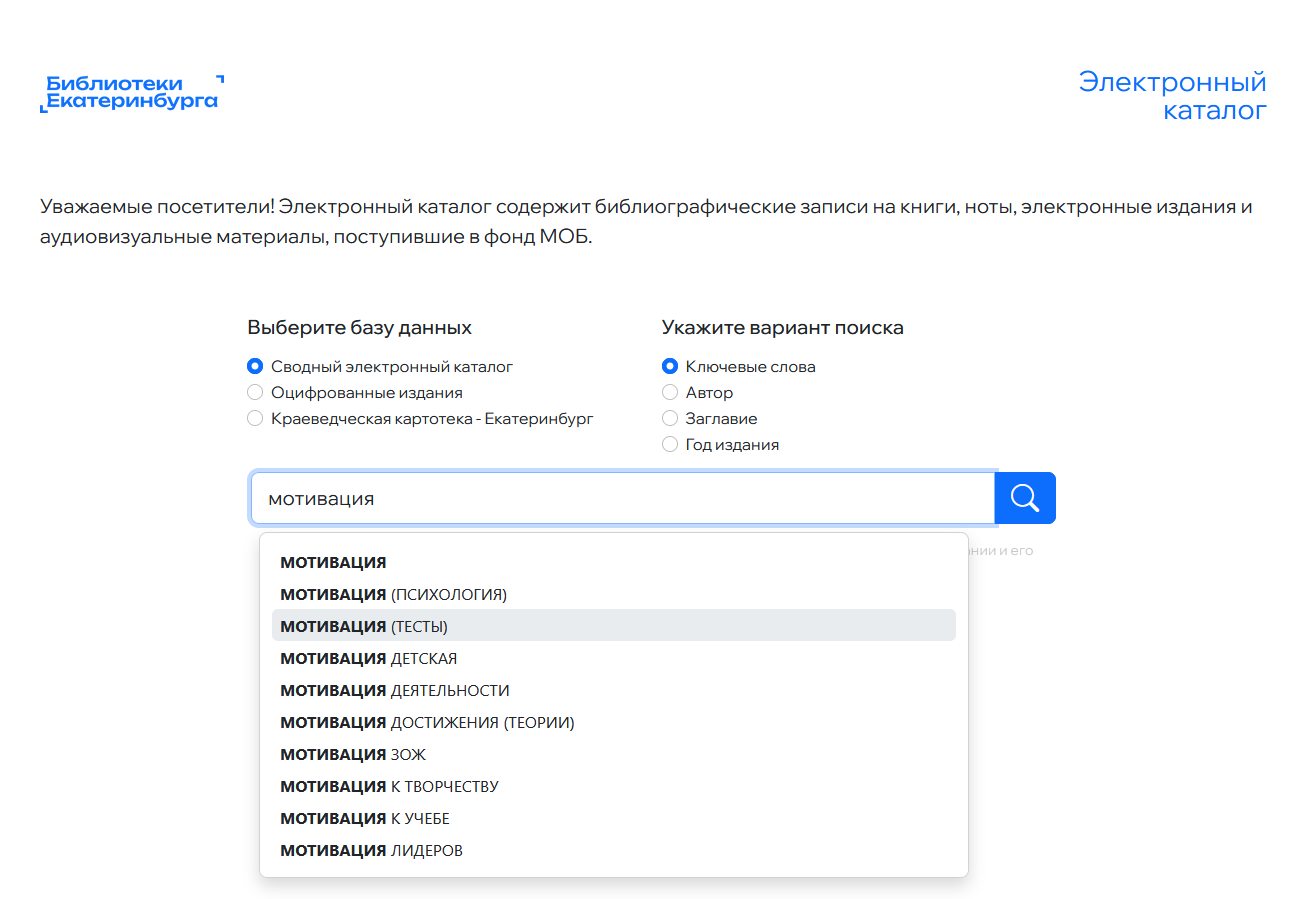
При поиске по «ключевым словам»: в поле «Запрос» введите нужное слово или фразу. По мере набора запроса, появляется список вариантов ключевых слов, из которых можно выбрать подходящее.
Например, к введенному ключевому слову «мотивация» будет предложен большой список ключевых слов, из которых можно выбрать уточняющее ключевое слово «мотивация к учебе». Нажать кнопку «Поиск».
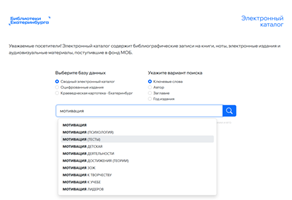
Если искомое слово в списке отсутствует, возможно, в таком виде ваш запрос не даст результата, попробуйте иначе сформулировать запрос.
Можно ввести несколько ключевых слов, разделяя их запятой и пробелом. В этом случае будут найдены те записи, в которых встречаются все перечисленные слова.
- При поиске по «автору»: в поле «Запрос» введите фамилию, либо фамилию, затем запятую, пробел и, наконец, инициалы или имя и отчество. Нажмите кнопку «Поиск».
- При поиске по «заглавию»: в поле «Запрос» введите заглавие нужной вам книги, если уверены в его точности. Затем, нажмите кнопку «Поиск».
- При поиске по «году издания»: введите в поле «Запрос» четыре цифры интересующего вас года. Нажмите кнопку «Поиск».
Просмотр результатов поиска
Результаты поиска по умолчанию представлены в виде полного библиографического описания.
В каждой записи даны основные сведения об издании и его местонахождении.
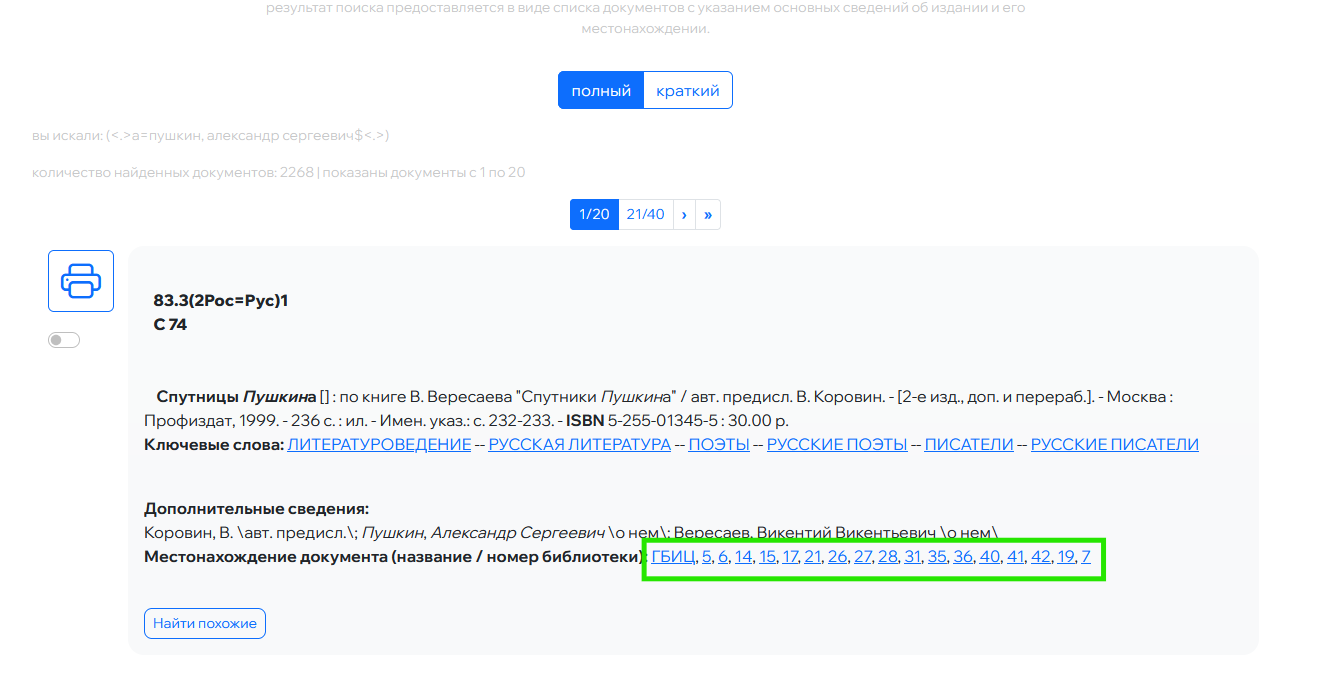
В строке «Местонахождение документа (название/ номер библиотеки) указаны номера библиотек-филиалов МОБ, в которых данная книга имеется.
При нажатии на кнопку с номером откроется список всех библиотек-филиалов с указанием адреса, номера телефона и электронной почты, что дает возможность выяснить наличие книги на данный момент или зарезервировать ее.
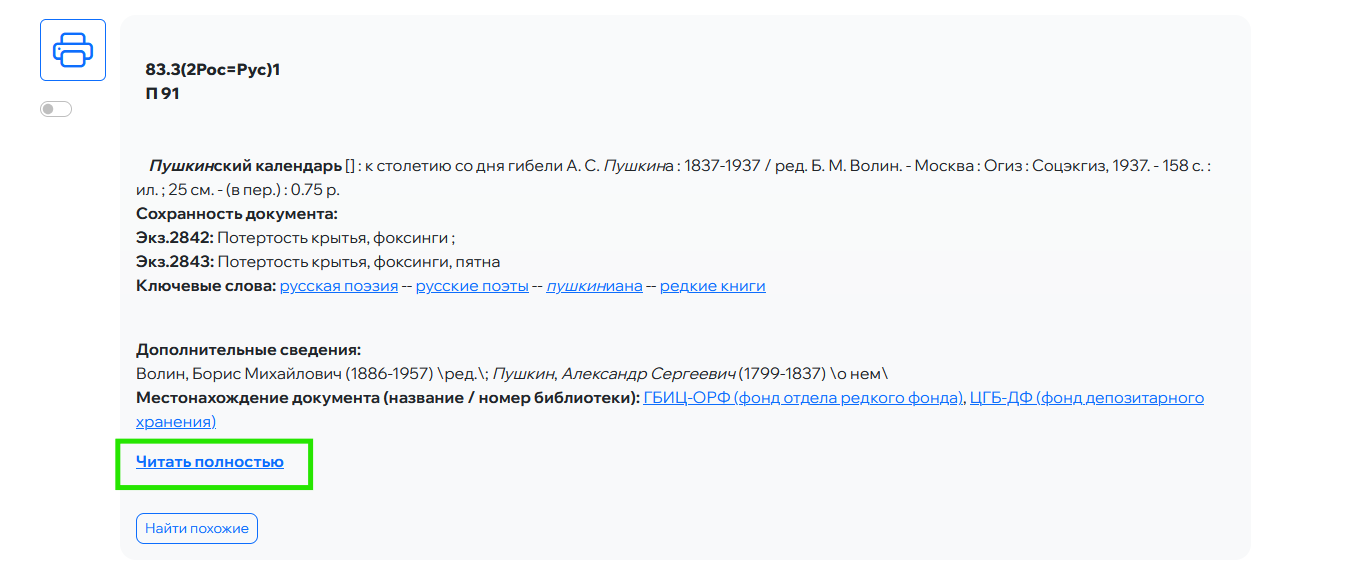
В сведениях об издании может присутствовать ссылка «Читать документ», при нажатии на которую откроется электронная версия книги.
Сортировка
Если в результате поиска получен слишком большой список литературы, можно воспользоваться сортировкой. В верхней части окна просмотра результата поиска указаны следующие параметры сортировки:
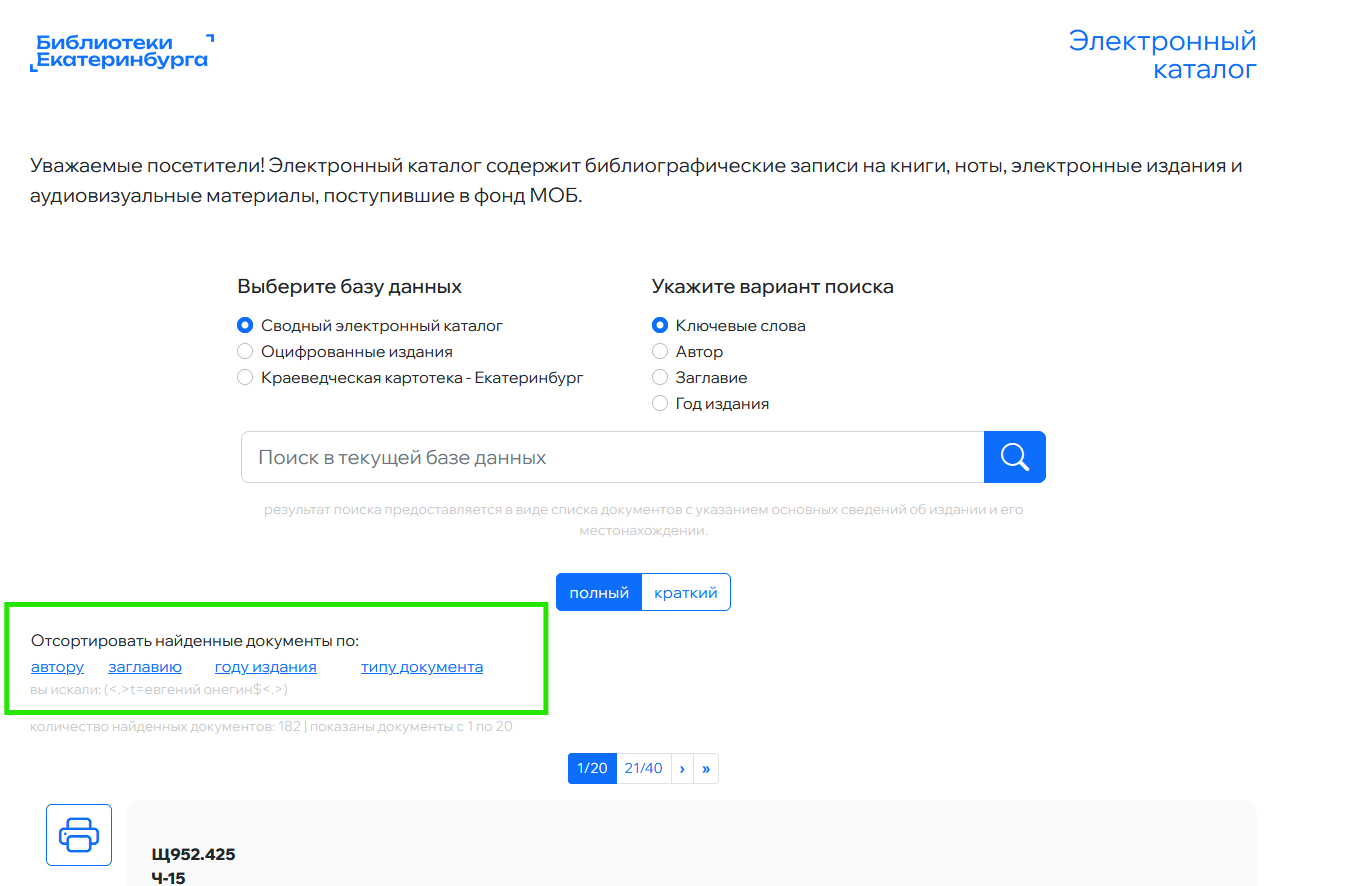
- по автору: все документы, подобранные в результате любого поиска, располагаются по алфавиту авторов;
- по заглавию: все документы в результате поиска располагаются по алфавиту заглавий;
- по году издания: документы располагаются либо по возрастанию, либо по убыванию года с помощью предложенных стрелок;
- по типу документа: вместе группируются книги, электронные издания, ноты, клавиры и т. д.
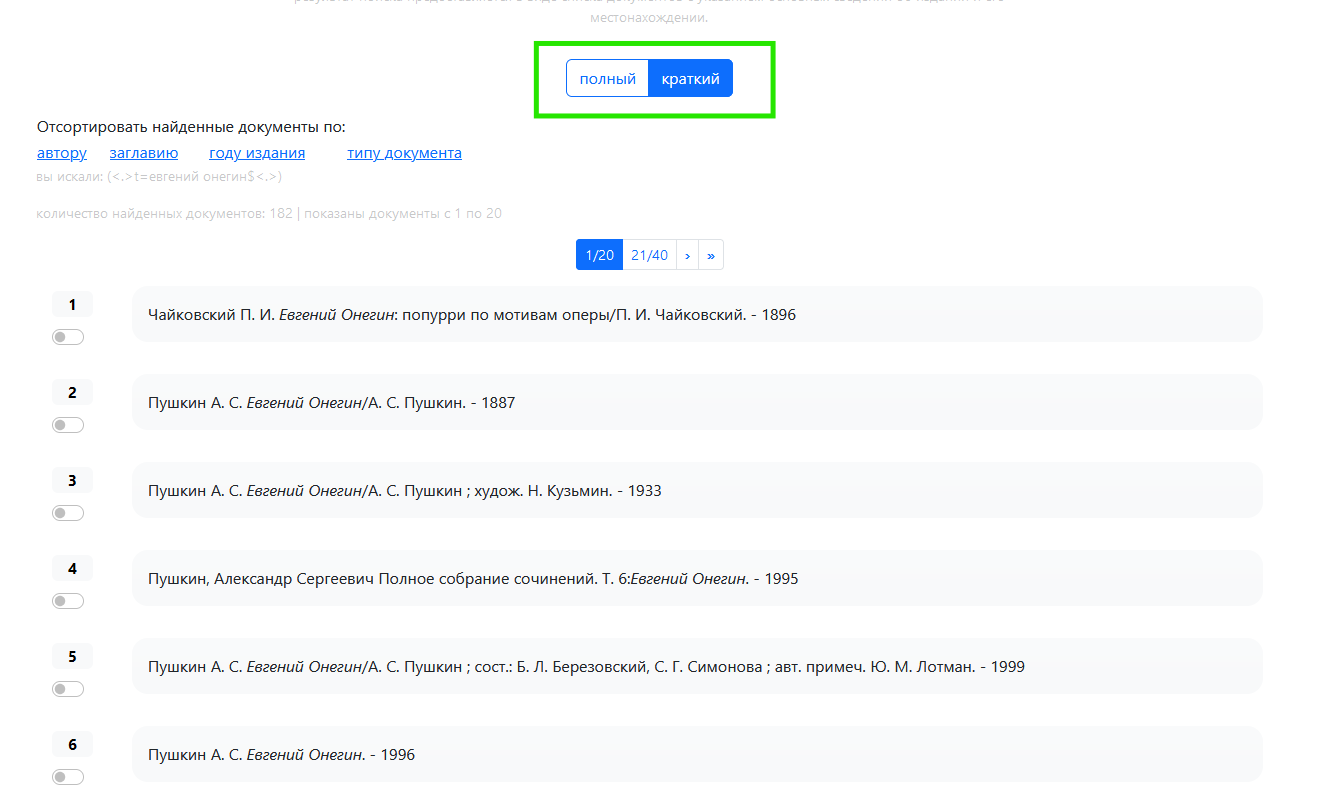
Полученный список документов также можно представить в виде краткого описания, что удобно для распечатки большого списка литературы.
Печать
В нижней части окна просмотра результата поиска имеется кнопка «Печать», которая дает возможность распечатать выбранные документы в любом формате: либо полного, либо краткого описании (указать), либо весь полученный список, либо только отмеченные, или все, кроме отмеченных.
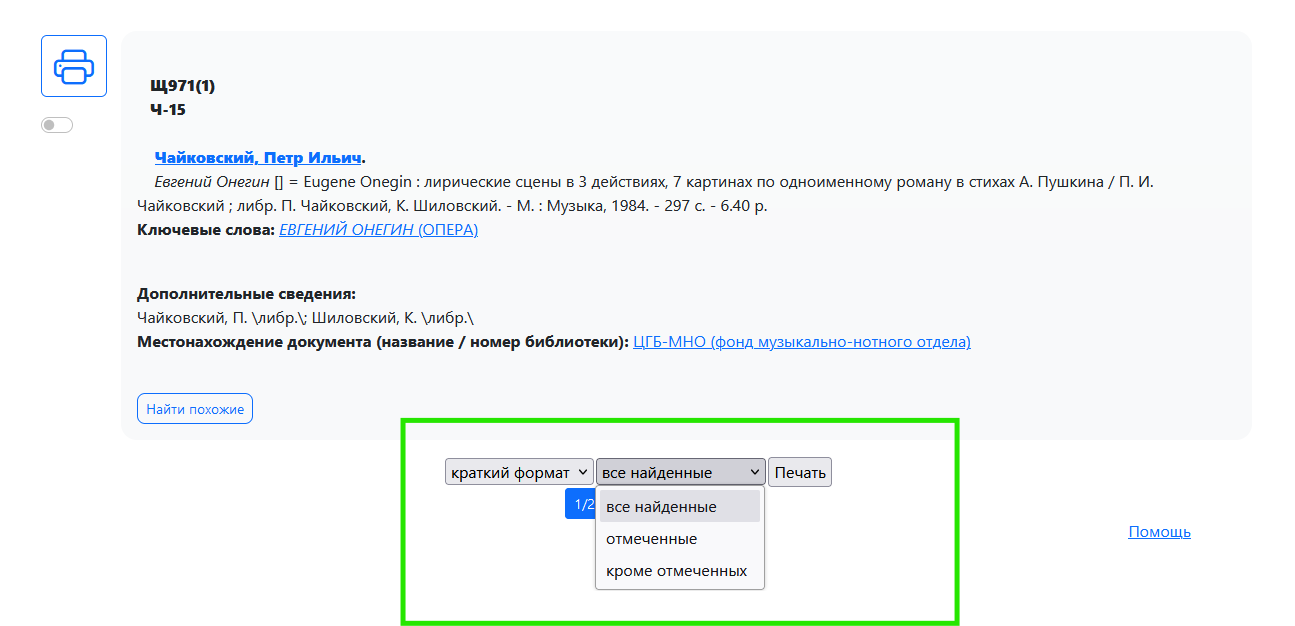
Нажмите на кнопку «Печать» и появится список, который можно просмотреть, а затем распечатать.
Если вы хотите сохранить список для последующего редактирования, выделите весь текст или его часть и сохраните в текстовом файле, используя стандартные приемы работы в текстовых редакторах.